先月27日に「ポケットモンスター20周年」として初代ポケモンがニンテンドー3DSのバーチャルコンソールで配信開始になったのは皆さんご存じの通り。
筆者も小学生時代に初代ポケモンにドはまりした世代なので今回の配信はド直球。。
忙しくてそんなに遊ぶ時間もないんですが、とりあえず流れにのれ!と言わんばかりに購入してみました。
なお、購入方法は
- 1. 3DS上のニンテンドーeShopでそのまま購入
- 2. Amazon等の通販サイトでダウンロードコードだけを購入
- 3. ゲーム取扱店やコンビニなどの店頭でダウンロードコードを購入
とありますが、筆者は今回「3. ゲーム取扱店やコンビニなどの店頭でダウンロードコードを購入」です。
何故かというと
 kuropon.mobi
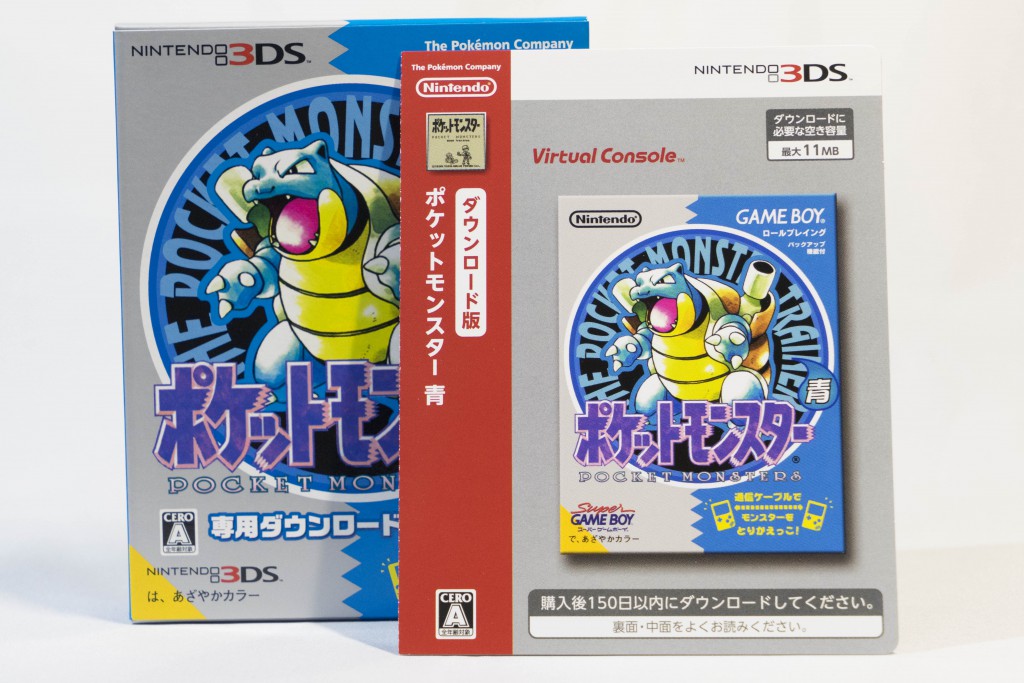
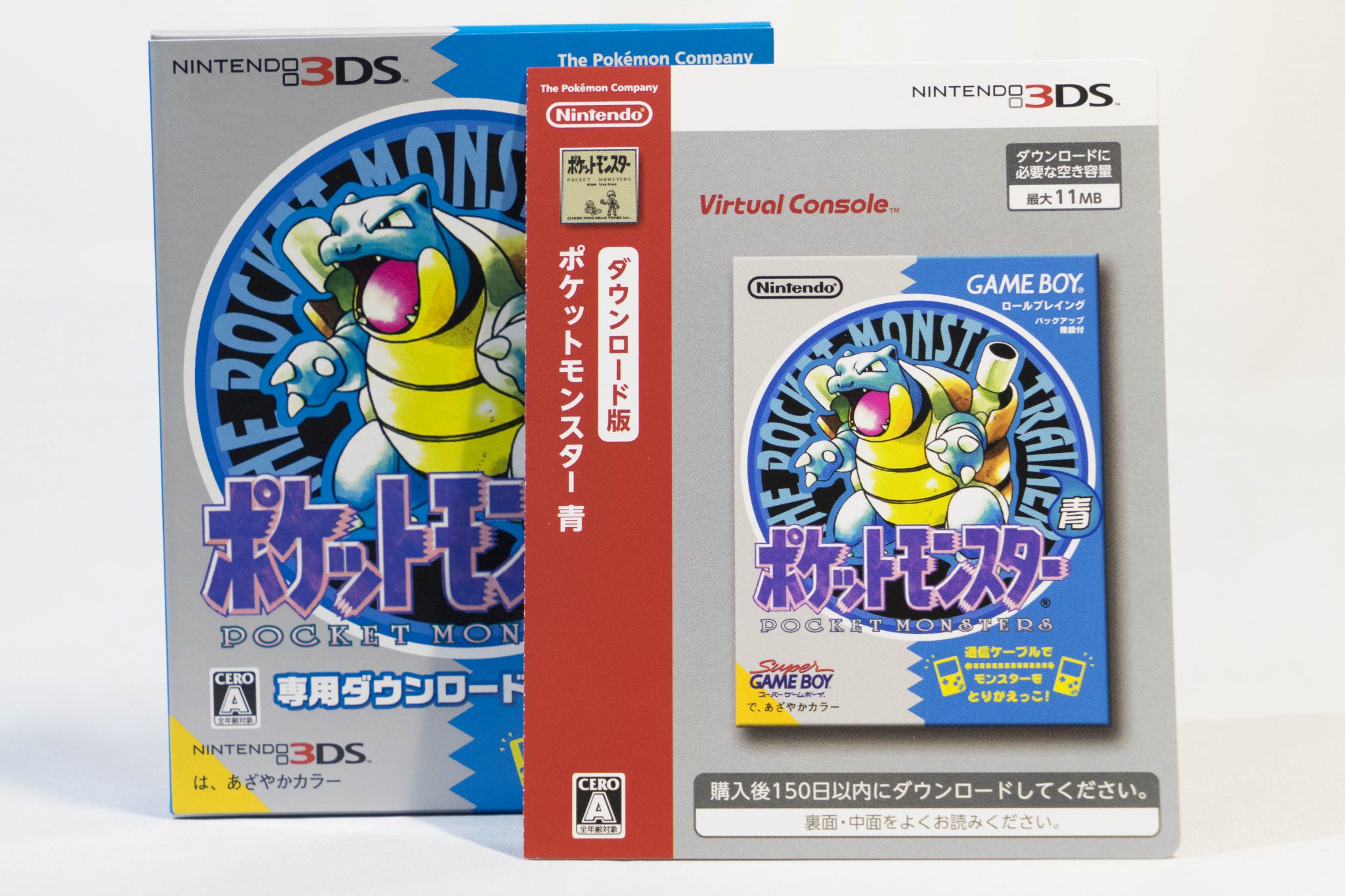
…当時のパッケージ再現したこちらの限定版がどうしても欲しかったんです。
ゲームソフトはパッケージ派。
ダウンロード版は過去にIDとゲーム機本体の紐付けで痛い目をみてるので好きじゃなかったり、そもそもゲームソフトのパッケージが並んでいる様を見て満足したいコレクターでもあるので滅多にこういうダウンロードコードを使って…ということをやりません。
なのできっと次にこういう機会があればやり方を忘れていそうなので備忘録も兼ねて書いていきます。
ダウンロード手順
通販サイトでダウンロードコードを購入した場合、控えのメールや購入履歴ページにダウンロードコードが記載されているのでチェック。
店頭購入の場合、ダウンロードコードがカード裏に記載されているのでそちらを確認。
※コインで力入れすぎるとコードも削れるので注意。
ダウンロードコードを確認したら以下の手順で。。。
New 3DSのホーム画面から「ニンテンドーeShop」を立ち上げる
お買い物なので「手提げ」のアイコンが目印です。
https://kuropon.mobi/wp-content/uploads/2016/03/DSC09096.jpg kuropon.mobi
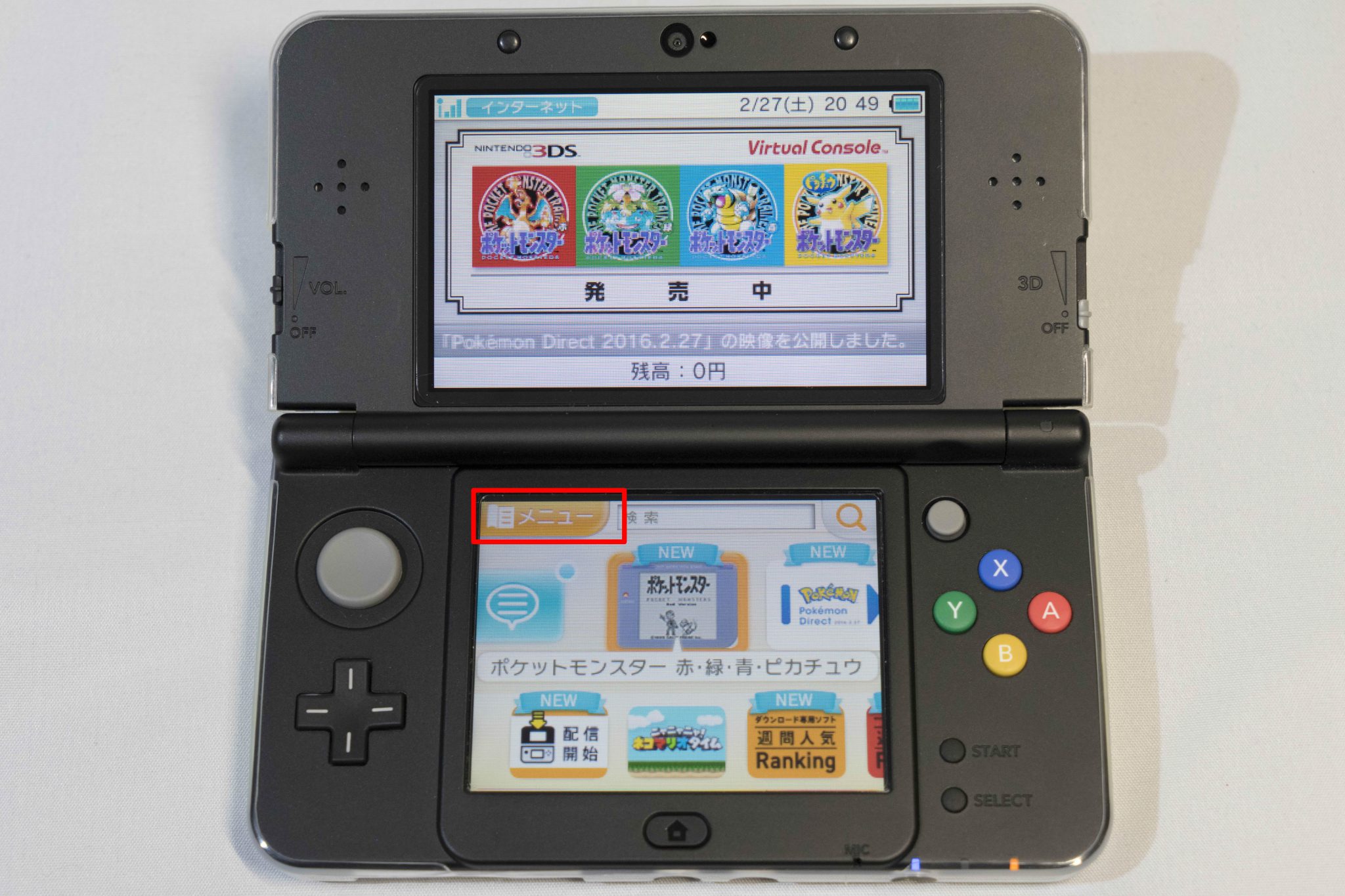
eshop 右上の「メニュー」を選択
左上のメニューを選択しましょう。
流石20周年記念の話題作?だけあってeshopのトップバナーも初代ポケモンです。
ここからうっかり買ってしまう人も多いかもしれませんねw
 kuropon.mobi
メニューの「ソフトの引き替え」を選択
「コードの入力」とかではなく「ソフトの引き替え」と書いてあるのがニンテンドーらしいですね。
https://kuropon.mobi/wp-content/uploads/2016/03/DSC09098.jpg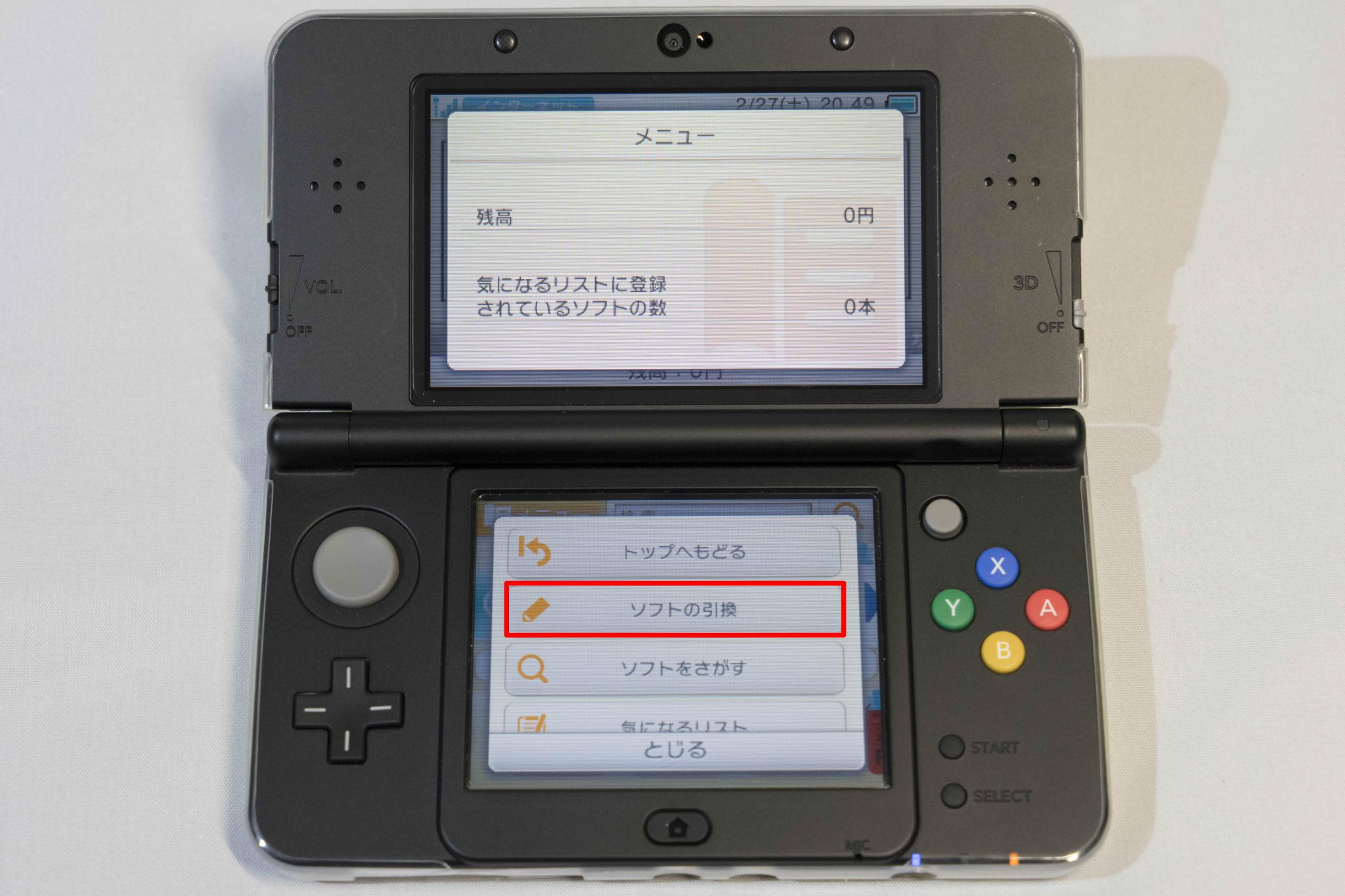 kuropon.mobi
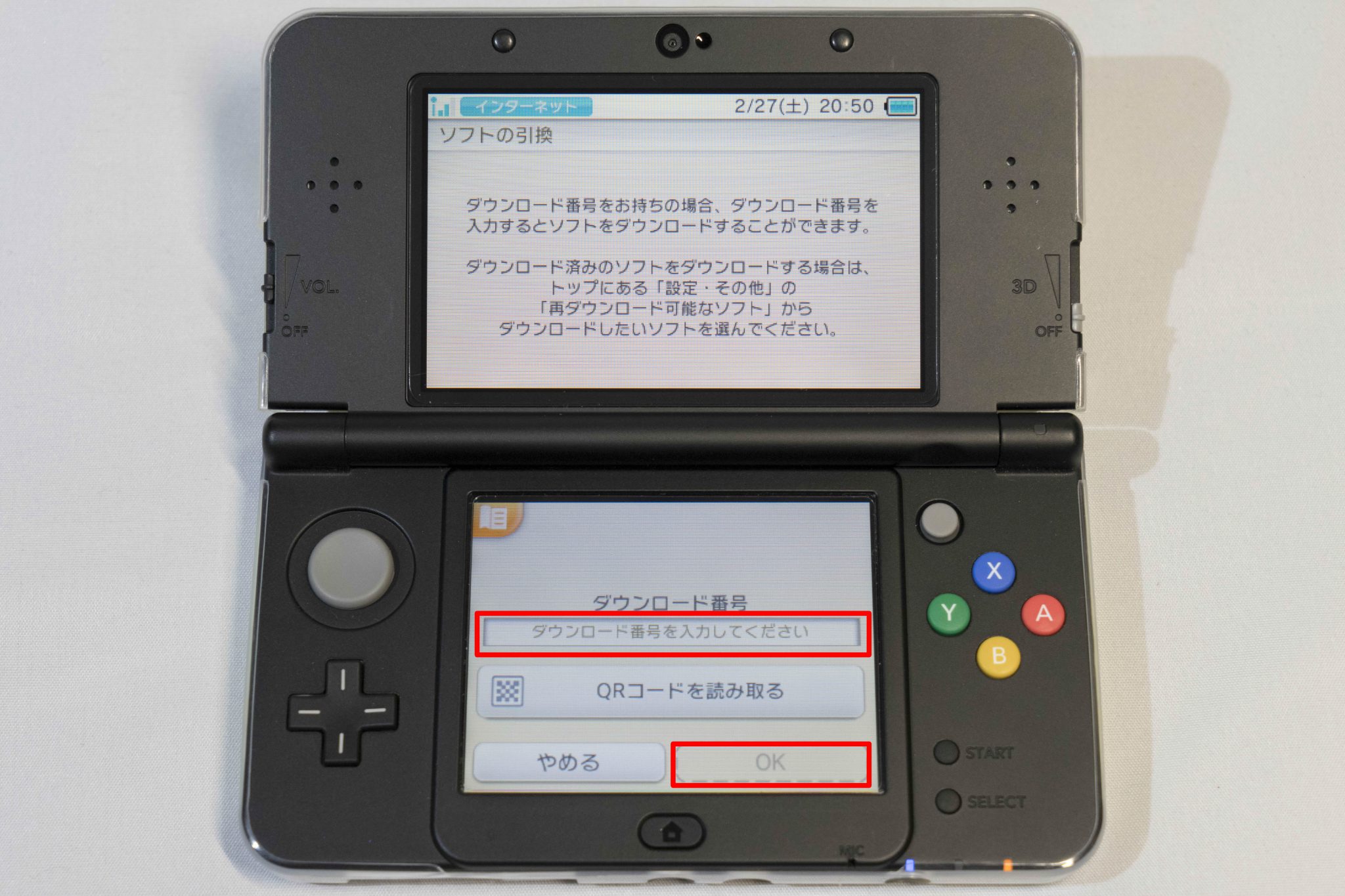
ダウンロードコードを入力
入力欄をタップすると入力画面に切り替わります。
ここはタッチペンを使って入力した方がいいでしょう。
入力が完了したら右下の「OKボタン」の色が変わりますので、そちらをタップ。
 kuropon.mobi
注意事項へ同意
レーティング情報などの注意事項が表示されます。
ニンテンドー・ポケモンということで特に気にするような注意事項はありませんが、中には「過激な暴力シーンが」とか「性的描写が」といった注意事項が書かれているものもありかもしれません。
お子様に遊ばせるのに適さないゲームだよ!と書いてあったらパパだけが楽しみましょう。
注意事項を確認したら右下の「次へ」をタップ。
https://kuropon.mobi/wp-content/uploads/2016/03/DSC09101.jpg kuropon.mobi
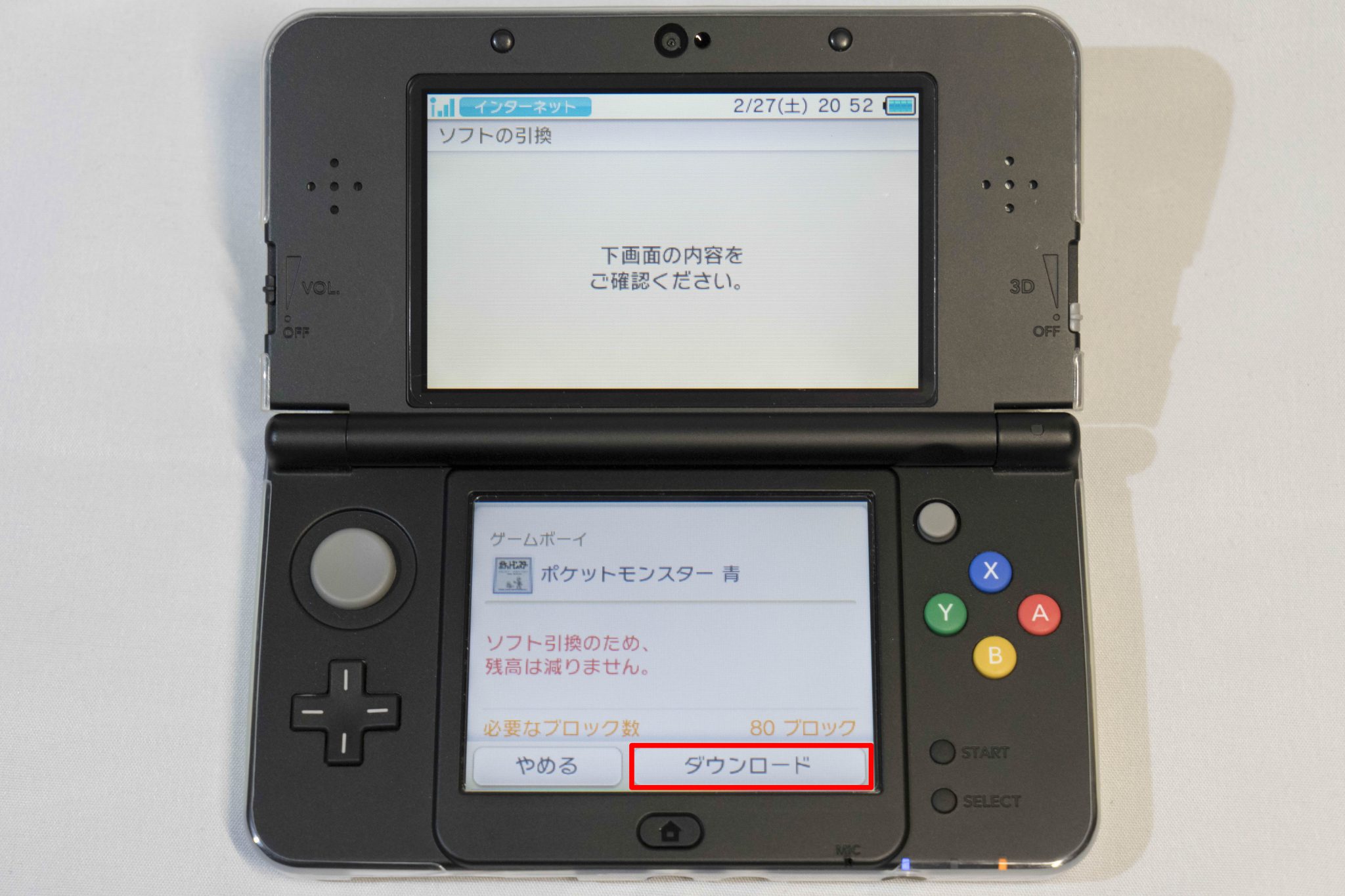
購入金額・ダウンロード容量の確認
もしeshop内で購入している場合、多分こちらの画面で購入金額の確認が入るようです。
今回は購入済みのダウンロード購入からの引き替えとなっているので明細表示はなし。
また、ダウンロードするゲームソフトのサイズの確認も同時に。
内蔵メモリやSDカード(New 3DSではmicroSDカード)の残容量に要注意です。
もしここで容量が足りない場合、一度最初に戻っていらないゲームや写真の削除を行わないといけなくなります。
 kuropon.mobi
いますぐダウンロード
やっとの思い出ダウンロード画面へ。
「あとで」と「いますぐ」が選べますので「いますぐ」を選択しましょう。
「あとで」を選択した場合がどうなるのかは知りませんが、そこまでサイズが大きなゲームでもないですし、きっと20年前のワクワクした気持ちを思い出しながら皆さんこの画面に辿り着いていると思いますので「いますぐ」ダウンロードを開始がベストかと。
 kuropon.mobi
プレゼントボックスを開封しよう
ダウンロードが完了するとホーム画面にプレゼントボックスが出現します。
こちらをタップ、または選択した状態で画面下部の「あける」をタップ。
…やっとポケモンとのご対面です。いや、再会ですね。
 kuropon.mobi
タイトル画面のサムネイルが!!
プレゼントボックスを開封すると、遂に!念願の!初代ポケモンとの再会です!!
サムネイルはタイトル画面になるんですね。他のバーチャルコンソールだとどうなるのかはわかりませんが、Wii Uのバーチャルコンソールでダウンロードした「ロックマンX」なんかもタイトル画面表示となっていたので、他のソフトでもきっとこうなります。
ここまで来れば、あとはポケモンを選択してAボタン、です。
https://kuropon.mobi/wp-content/uploads/2016/03/DSC09107.jpg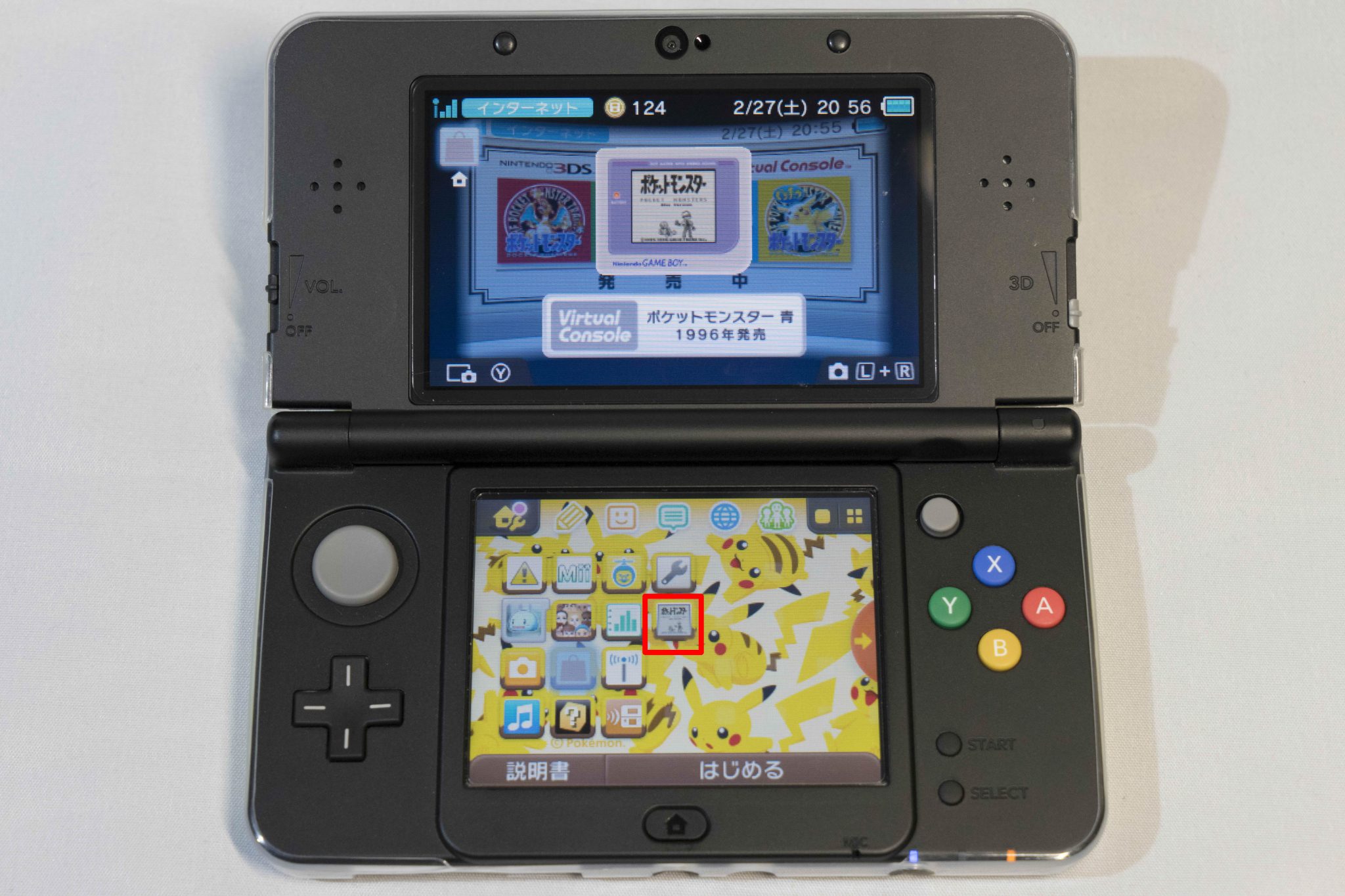 kuropon.mobi
懐かしのタイトル画面、BGM
もう、ここだけでおなかいっぱいです…!
ゼニガメが主人公の横に表示されるまで、ずーっとファインダーを覗いてシャッターチャンスを待ったのはここだけの話。
小学三年生のクリスマス、初めての自分のゲームボーイと初めての自分のポケモンを握りしめ、カントウ地方へ旅立ったあの日のことを思い出します。
ここまで来れば、あとは何も難しいことはありません。
オーキド博士からポケモンを受け取って、マサラタウンにサヨナラバイバイして、俺はゼニガメと旅に出るだけです。
 kuropon.mobi
ダウンロードコード入力→ソフトダウンロードは簡単
備忘録として書いてみましたが、正直かなり簡単です。
撮影しながらだったので5分~10分かかりましたが、普通にやれば3分もあれば終わるでしょう。
初代ポケモンのプレイ開始から3分といえば、オーキド博士の研究所で3匹のポケモンのうち一匹を選ぶくらいまでの時間です。
初代ポケモンのソフトのサイズも確か11MByteくらいとかなり軽量なので、一瞬でダウンロードが終わります。
既に配信開始から10日が経過し、Twitter等を眺めていると「ポケモンずかん埋めた!!」なんて発言も見かけるようになってきました。
筆者は合間合間にやっているだけなので、まだニビジムで半裸の益荒男タケシを倒して、ゼニガメのレベルが28、ずかんはゼニガメ一匹というスローペースでプレイ中。
既に「シオンタウンに行きたくないなぁ…」とか「シオンタウンのBGMが怖いんだよなぁ…」とか「シルフスコープを手に入れる前に出てくるおばけが怖いんだよなぁ…」とか「あれ見た後に一人でトイレ行くの怖いんだよなぁ…」とか考えてます。
New 3DSは3月4日より、スーパーファミコンのバーチャルコンソール配信も開始され、とにかくオッサンキラーに進化しました。
「最近ゲームやってないんだよね」という世代の皆さん、ちょっと童心に返ってポケモンやってみてはどうでしょうか。
でなければMOTHER2とかでもいいと思いますが。
(マザツーも結構トラウマゲーですよね!!w)
[amazonjs asin=”B00NAW57DK” locale=”JP” title=”New ニンテンドー3DS ブラック”]
[amazonjs asin=”B01B172ARQ” locale=”JP” title=”ポケットモンスター 赤 (幻のポケモン「ミュウ」が『ポケットモンスター X・Y・オメガルビー・アルファサファイア』で受け取れる) オンラインコード”]
[amazonjs asin=”B01B172BJI” locale=”JP” title=”ポケットモンスター 緑 (幻のポケモン「ミュウ」が『ポケットモンスター X・Y・オメガルビー・アルファサファイア』で受け取れる) オンラインコード”]
[amazonjs asin=”B01B17DJCG” locale=”JP” title=”ポケットモンスター 青 (幻のポケモン「ミュウ」が『ポケットモンスター X・Y・オメガルビー・アルファサファイア』で受け取れる) オンラインコード”]
[amazonjs asin=”B01B1736BK” locale=”JP” title=”ポケットモンスター ピカチュウ (幻のポケモン「ミュウ」が『ポケットモンスター X・Y・オメガルビー・アルファサファイア』で受け取れる) オンラインコード”]