2~3週間くらい前の話になりますが、秋葉原のGENO QCPASSでマイクロソフトの2in1 PC「Surface Go2」がジャンク品としてかなり安く投げ売られていたので1台(1枚?)拾ってきました。
Surface Recovery Image Download - Microsoft サポート
ベア メタル回復 (BMR) ドライブを使用して、Surface デバイスを出荷時の設定に復元します。
support.microsoft.com
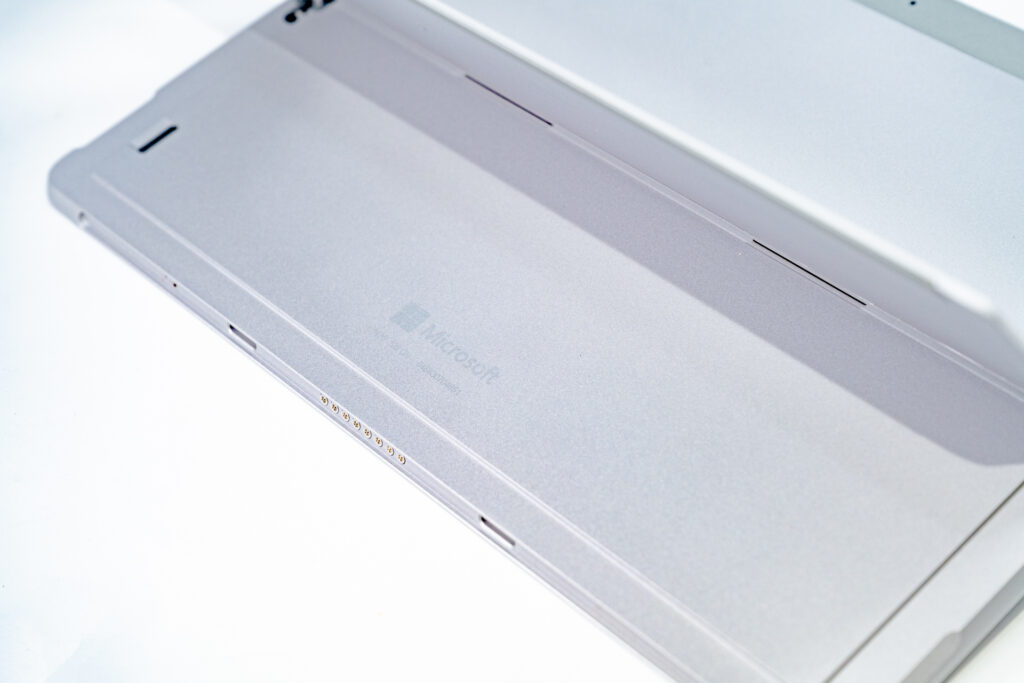
ダウンロードには本体のシリアル番号が必要になり、Surface Go 2はキックスタンドの内側に印字されています。
回復イメージをダウンロードした後のインストール手順についても公式にまとまっているのでこの記事では省略。
例えば「Windowsが動作しているSurfaceの上でないと回復イメージを使ったリカバリーメディアが作成できない」みたいな制約はないので、OSなしのSurfaceを買ってきても容易にリカバリーして使うことができます。
Surface の USB 回復ドライブの作成と使用 | Microsoft Support
Microsoft Surface をリセットし、USB 回復ドライブまたは Surface 回復イメージを使用して問題を解決する方法をご覧ください。
support.microsoft.com
ChromeOS Flexのインストール
「低スペックのノートPCやタブレットに、ChromeOS Fllexを入れると超快適」みたいな記事を最近よく見かけますし、Surface Goシリーズは元々スペックよりは可搬性に割り切ったモデルなので、ChromeOS Flexとの親和性は高いといえます。
ChromeOS Flexのインストールメディアの作成方法なども「公式の紹介の通り」に行えば何もトラブルなく完了する(はずな)ので、この記事では省略。以下のリンク先の通りに行いましょう。
ChromeOS Flex をインストールする: PC と Mac 向けの高速で安全な OS
chromeenterprise.google
またChromeOS Flexのインストール時、タッチキーボードが全然動作しないのでタイプカバーなりUSB-C to Aで変換して別途キーボードを繋ぐなりしないと、Wi-Fiの設定で躓きますので要注意。
(タッチキーボードはChromeOS Flexのインストール後、設定画面から有効にするまで使えません)
ChromeOS Flexのインストールはキーボード周りを除けばスムーズに導入が行えました。
なのでこの記事でインストール手順についてなにか別途書くこともありません。
インストール後の動作も快適なんですが、それでもChromeOS FlexからWindowsに戻したのには理由がありまして、なんと「スリープ動作が不安定」だったりします。
一定時間無操作でスリープに入ると、電源ボタンを押しても復帰しません。復帰しないので電源ボタンを長押しすると強制終了となり、起動時間もそこそこかかるのであまりスマートには使えないという。
もしかすると今後ChromeOS Flexのバージョンアップで改善する可能性もありますが、本記事を執筆している2022年12月初旬現在はそうした不具合(というより不都合)がある旨は覚えておくといいでしょう。
Surface Go 2の使い道
Surface Go2の使い道ですが、この記事の冒頭にも書いたように筆者は元Surface Goユーザー。
このサイズ感だからこそノートPCの入らないよなカバンにもフル機能のWindows PCを入れて持ち歩けるメリットを知っています。
なので今回拾ってきたSurface Go2にもその役割を期待しています。
が、それだと「たまに持ち出すときに、たまに出番があるかもしれない」程度でもったいない。
ですが自宅のメインのデスクに向かっていれば5K2Kディスプレイに繋がった32コア・64スレッドCPUのメインPCに、4Kのゲームでもサクサク動くゲーミングPCもあるので出番はありません。
Surface Go 2のようなキックスタンドで自立するタブレットPCは膝上での使用に難があるので、外出先、特に発表会などの取材時の使い勝手は最悪です。それに適したノートPCはThinkPad X13 Gen2もありますしね。
そこで考えたのがリビングスペースでの利用。
リビングと言いつつ、専ら「ガンプラ作るようのテーブル」になっている机の上で、プラモを作っている最中の調べ事用に丁度よさそうです。タッチパネルなので割と雑な操作もいけますし、わざわざそこからメインのデスクに戻る必要もないのは堕落した生活を送る筆者にピッタリです。
安価に投げられているSurface Goはそこそこ遊べそう
今回拾ってきたSurface Go 2やSurface Goの中古品・ジャンク品が最近まとまった数で売られているのを見かけることが増えてきました。
初代の発売から4年、2の発売からは2年以上が経過しているので、丁度入れ替えの時期などでまとまった数が売りに出されているのかなーと。
スペックだけで見れば2~3万で購入できるThinkPad X270/X280あたりの方がお買得度は高いんですが、雑に使えるWindowsタブレットとして、ChromeOS Flexを入れてみる遊びの1台としては十分に使い道が見出せるはず。
筆者のようにいい感じに複数台のPCを使い分ける場面で、隙間にはまる人も多いかと思いますので、中古PC取扱店の特価ツイートやメールマガジンなどに目を光らせてみてはどうでしょうか。