現在愛用中のノートPC「ThinkPad X13 Gen 2」を購入してから間もなく3年。そろそろ次のノートPCの購入を検討しています。
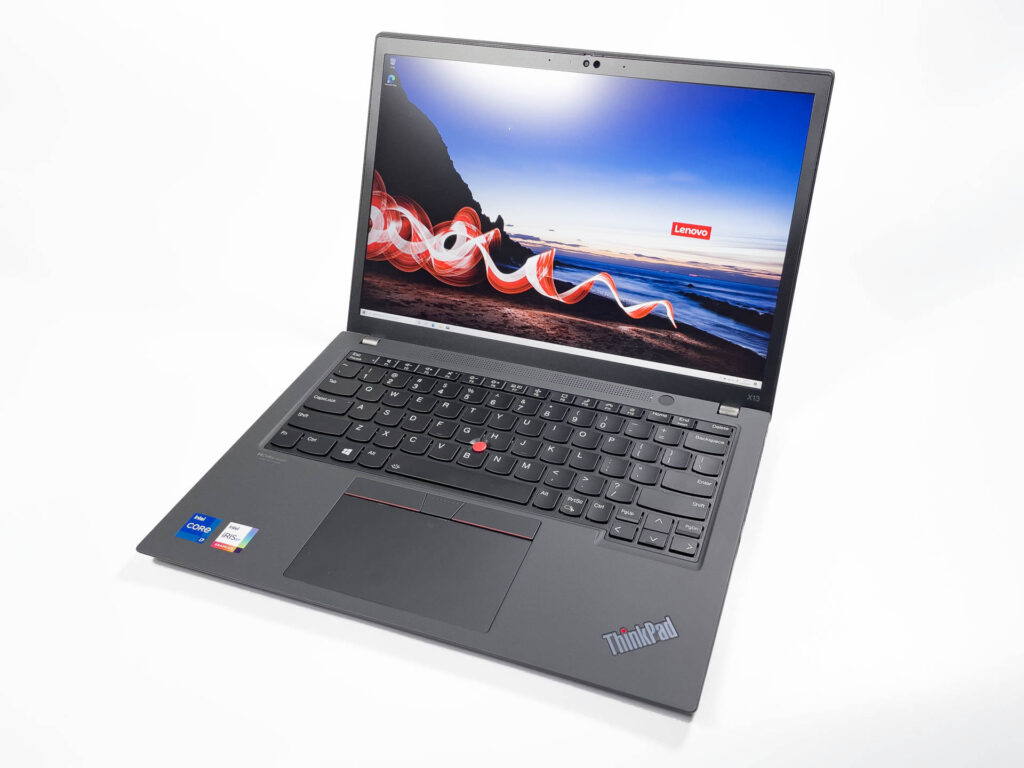 ThinkPad X13 Gen2が到着、Xシリーズの新スタンダードモデルをチェックThinkPad X13 Gen2を購入しました。 ThinkPad X13 Gen2はLenovoから発売になったモバイルノートPCで、製品名の通りThinkPad Xシリーズに属する13インチディ…
今のタイミングでの購入となるとIntelの新しいCPU「Core Ultra」を搭載した製品を選びたいところですが、為替の影響などもあり数年前に比べノートPCの価格も高く、お買得になった旧製品を狙うことも考えています。
また、ThinkPad X13 Gen 2に搭載されている「第11世代 Intel Coreプロセッサー」よりも、旧製品といえどそれより新しい「第12世代 または 第13世代 Intel Core プロセッサー」は高性能だとも聞いているため、それらを搭載したノートPCでも重量やサイズのニーズを満たしていればそれでもいいかな、と。
そこで今回は、レノボ・ジャパン様よりお借りした2023年モデルのThinkPad X1 Carbon 第11世代で各種ベンチマークソフトを実行し、ThinkPad X13 Gen 2と比べどのくらい性能が向上しているかを確認していきます。
ThinkPad X1 Carbon Gen 11を写真でチェック
ThinkPadの中でも「X1」を冠するモデルはハイエンドモデルです。
軽さを重視した「X1 Nano」やフォルダブルディスプレイを採用した「X1 Fold」といった特徴的なモデルもラインナップされていますが、X1シリーズの代名詞といえるのが「X1 Carbon」というモデルです。
元々は「ThinkPad X1」、その後継の「ThinkPad X1 Carbon」と特定のモデルを指して「X1」だったのが、先に書いたようにハイエンドモデルとして特徴的・先進的な機能を有するラインナップが拡充していったという経緯があります。
ThinkPadシリーズといえば「黒くて四角い筐体」「赤ポチ(トラックポイント)」あたりが外観の特徴です。
ただシリーズ、モデル、世代と少しずつ改良が加わっており、今回お借りしたThinkPad X1 Carbonも数世代前のモデルと比べると各部が変更されています。
すでに手元に以前使用していたThinkPad X1 Carbon(第5世代/2017年モデル)が残っていないので直接の比較はできませんが、過去に紹介した記事内の写真と見比べてもらうとその変化がわかるはずです。

ThinkPad X1 Carbonのディスプレイは14型。2021年発売のモデルからはそれ以前のモデル同様に14型ではあるものの、アスペクト比が16:9から16:10に変更されています。縦に広くなったことで作業域が広くなりました。
ディスプレイベゼルは筆者が使っていた第5世代モデルから狭額縁化されました。
もちろん今回お借りした第11世代モデルでも特に左右のベゼルはかなり細く狭く、14型と大型のディスプレイを搭載しながらも筐体サイズは13型相当に収まるよう工夫されています。

キーボードはアイソレーションキータイプで、キーピッチは約19mm。ThinkPadらしくキーストロークもノートPCとしては比較的深く打鍵感も良好です。
注文時の構成次第ですが、白色LEDによるキーボードバックライトも搭載することができます。
キーボード上部に備わった電源ボタンは指紋認証センサーを兼ねており、電源オフの状態から登録した指紋で電源ボタンを押すとUEFIパスワード→Windowsログインまでを一括で認証できます。すごく楽。

コロナ禍以降、出番の増えたWebカメラはHDからフルHDに解像度がアップ。マイクの数も4つに増えたことで集音性能も高くなりました。
カメラモジュールが大型化したからなのか、カメラ部分が僅かに盛り上がったような見た目は好みが分かれる部分かもしれません。個人的にはメカっぽさがあって好きです。

ThinkPad X1 Carbonはその名の通り「カーボン」を筐体に採用したことで薄型化や軽量化と共に堅牢性も確保しています。
高輝度、高解像度な液晶や有機ELをディスプレイに選択した場合、上位構成としてカーボンの柄を楽しめる天板を選択することができます。
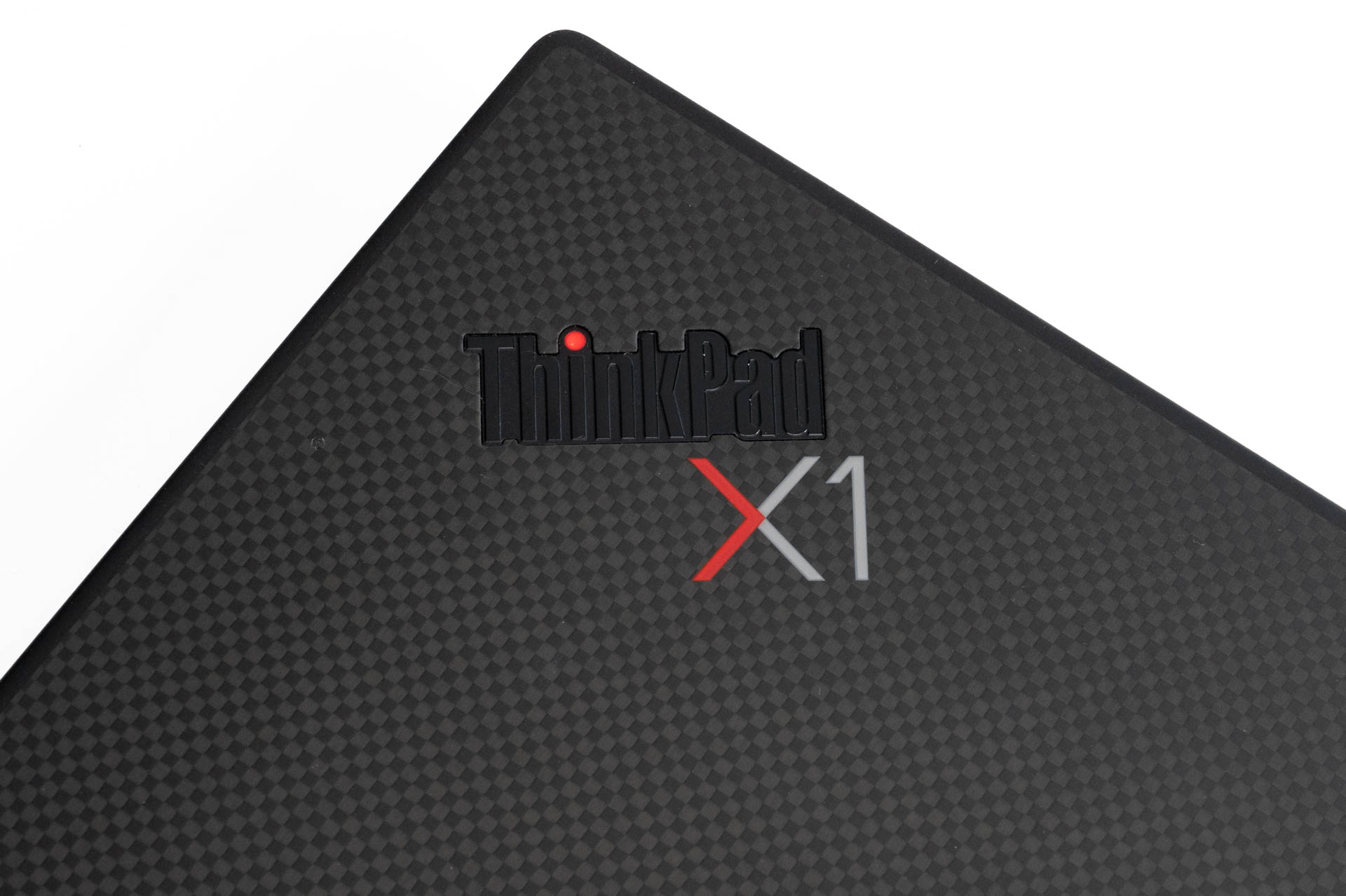
余談ですが天板とパームレスト部に設けられた「ThinkPad」のロゴが第6世代以降はブラックに変更されています。また「X1」と添えられているのも位置こそ違えど、第6世代以降の外観の特徴です。

ThinkPadらしさのひとつである「180度まで開くことができるディスプレイ」はもちろん最新世代のThinkPad X1 Carbonでも健在です。
実際に使ってみると相手からみれば逆さまであっても、画面を見せながら作業できるので結構重宝するんですよね。

拡張性もThinkPadらしく充実しています。電源入力を兼ねたUSB Type-Cポートが2つ、レガシーデバイスとの接続用にUSB Standard-Aポートも2つあります。
外部ディスプレイ出力はHDMIのみ。流石に最近はアナログRGB(D-Sub 15pin)の出番も滅多にないので困ることもなさそうです。
旧モデルからの変更点としては「独自端子・アダプタを使ったイーサネットポート」が消失しています。
LANケーブルを繋いで使う場合は、USB接続のイーサネットアダプターを使う必要があります。


ThinkPadならではの機能として、ディスプレイの覗き見防止のプライバシーフィルター「ThinkPad Privacy Guard」があります。
プライバシーフィルターは保護フィルムのように画面に貼り付けるタイプや、ディスプレイベゼルなどにツメを引っかけるような後付けタイプが主流です。
「ThinkPad Privacy Guard」はこうした後付けタイプではなく電気的にオン・オフできるプライバシーフィルターで、さらにWebカメラと連携し覗き見を検知するとプライバシーフィルターがオンになるなど、インテリジェンスに情報漏洩を防ぐ仕組みが搭載されています。
同様の機能はhpの「Sure View」やデルの「Safe Screen」など、レノボ・ThinkPadだけの機能ではないのですが、ビジネスシーンで使われることの多いPCならあってほしい機能が載せられるのもThinkPad X1 Carbonの強み、魅力といえるでしょう。
ThinkPad X1 Carbon Gen 11の構成内容
外観のチェックの次は本題、お借りしたThinkPad X1 Carbon Gen 11を使って第13世代Coreプロセッサの性能を確認していきますが、それに必要な「性能」「構成」をまずチェックしていきます。
今回お借りしたThinkPad X1 Carbon Gen 11の構成は以下の通り。
搭載CPUが「Core i5-1335U」だったので、同モデルの中では最もスタンダードなもの。
ここまでに紹介したように直接性能に影響はしませんが、ThinkPad Privacy Guardに対応したディスプレイやSIMカードスロット(つまりWWAN搭載)など、それなりにCTOで選べるオプションは追加されています。
| OS | Windows 11 Home |
|---|---|
| CPU | Intel Core i5-1335U(10コア・12スレッド/Eコア 最大3.4GHz・Pコア 最大4.6GHz) |
| メモリ | 16GB(LPDDR5-6400MHz) |
| SSD | 256GB(M.2 PCIe-NVMe Gen4/TLC) |
| ディスプレイ | 14インチ WUXGA液晶(1920×1200ピクセル・IPS・マルチタッチ対応・ThinkPad Privacy Guard搭載) |
| Wi-Fi・Bluetooth | Wi-Fi 6E・Bluetooth 5.3(Intel AX211 2×2) |
| WWAN | 4G LTE(Fibocom L860-GL-16) |
| キーボード | 日本語キーボード・バックライト付 |
| バッテリー | 4セル・57Wh |
| 本体サイズ | 約 315.6×222.5×15.4mm |
| 本体重量 | 約 1.12kg~ |
ThinkPad X1 Carbon Gen 11のベンチマークスコア
性能については各種ベンチマークテストを実行し、そのスコアでどの程度の性能を持っているかをチェックしました。
比較用に現在愛用中のThinkPad X13 Gen 2で同じテストを実行した際の結果も併記します。
CINEBENCH R23
まず、3Dレンダリングを通じてCPUの性能をテストする「CINEBENCH R23」を実行しました。結果は以下の通りです。

シングルコア性能では僅かな性能差ですが、マルチコアでは20%弱の性能向上が確認できます。
愛用中のThinkPad X13 Gen 2に搭載されているCore i7-1165G7の4コア・8スレッド対し、ThinkPad X1 Carbon Gen 11のCore i5-1335Uは10コア・12スレッドとコア数、スレッド数が増加している分、それがそのままスコアの差に繋がったようです。
ただコア数・スレッド数だけでみればThinkPad X1 Carbon Gen 11のスコアが伸びてもいいのですが、第12世代以降のIntel製のCPUは「性能重視のPコア、電力効率重視のEコア」が混在し、総コア数が増えています。
今回試したThinkPad X1 Carbon Gen 11に搭載のCore i5-1335Uは「性能重視のPコアが2つ、電力効率重視のEコアが8つ」という構成なので、言うなればトップスピード差が出づらかったことがこのテスト結果に繋がったものと考察しています。
Blender Benchmark
次のテストは2D/3Dアニメーション製作ツール「Blender」をベースとしたベンチマークソフト「Blender Benchmark」を通して、CPU性能をチェックしました。

Blender Benchmarkでは3つのシナリオで、1分間にレンダリングできる生成サンプル(オブジェクト数)の多さで性能評価を行います。
シナリオの重たさは軽い順に「monster」「junkshop」「classroom」で、重たいシナリオになればなるほど差がなくなっていくという結果になりました。
CINEBENCH R23の考察を含め、このテスト結果から見えてくるのは「電力効率重視のEコア」のパフォーマンスです。
高負荷時にはEコアのパフォーマンス不足が顕著になり、性能重視のPコアのコア数・スレッド数次第では前世代のCore i7-1665G7と比べ大きなパフォーマンスアップは期待できないということでしょう。
逆に重たい作業は行わない、日常作業を複数行う場面ではEコアの性能で十分で、並行して処理できるスレッド数も多いことから実動作が快適に感じられるはずです。
実際、ThinkPad X1 Carbon Gen 11で各種テストを実施すべくセットアップ含め操作している際にはThinkPad X13 Gen 2よりも動作に引っかかりを感じませんでした。
PCMark 10
ここからはCPU以外のパフォーマンスのチェックを行っていきます。
「PCMark 10」を使ってブラウジングやオフィスソフト、ビデオ会議など日常的なPC操作でのパフォーマンスを確認していきます。

PCMark 10のテスト結果は僅差、ThinkPad X1 Carbon Gen 11が10%ほど好成績となりました。
正直なところ「もう少し差がついてほしかった」というのが本音です。
Windows 11は2022年秋頃にリリースになった「22H2」において、第12世代以降の「Pコア・Eコア」のような複数のCPUコアが混在する場合に、どのコアにタスクを割り当てているかを判断し、より最適な処理が行えるようタスクスケジューラーが改善されています。
結果として2021年末~2022年始めに第12世代Coreプロセッサの評価がされた頃よりも、このバージョンアップ以降ではパフォーマンスが出るはずなんですが……。
これは完全に「Eコアが多くてもPコアが少なければ目立ったパフォーマンスアップに期待できない」と判断してもいいのかもしれません。
3DMark
続いてのテストはGPUのパフォーマンスをチェックする「3DMark」です。
3DMark内には複数のテストが用意されていますが、今回はDirectX 12ベースの「Time Spyシリーズ」とDirectX 11ベースの「Fire Strikeシリーズ」、DirextX 12ベースながら軽量な「Night Raid」を実行しました。

3DMarkのテスト結果では、ThinkPad X13 Gen 2のスコアがThinkPad X1 Carbonのスコアを上回っています。
実はこれには理由があり、ThinkPad X13 Gen 2搭載のCore i7-1165G7に内蔵されているGPUと、ThinkPad X1 Carbon Gen 11搭載のCore i5-1335Uに内蔵されているGPUは同一世代です。そしてCore i7-1165G7のGPUの方が演算ユニット数が多い、上位モデルのGPUが搭載されています。
3DMarkのテスト結果はGPUだけでなくCPUの性能評価も含め「総合評価」をテスト結果として表示します。もちろんCPU、GPUそれぞれの評価結果も表示されるので内訳を見ていけば「どこがボトルネックになったのか」を確認することが可能です。
上に書いた通り、CPU評価はThinkPad X1 Carbon Gen 11のCore i5-1335Uの方が上だったのですが、GPU側の評価・仕様もあって総合評価ではThinkPad X13 Gen 2(Core i7-1165G7)が上という結果になりました。
FF14ベンチマーク・FF15ベンチマーク
筆者のノートPCの使い方は「外出先での原稿執筆」などなど、基本的にはテキストワークが主体です。
そのためゲーム性能がどれほどか……はあまり重要ではないのですが、定番のテストとして「FINAL FANTASY 14」「FINAL FANTASY 15」のベンチマークも実行しました。結果は以下の通りです。


こちらのテストでも、GPU性能が上回るThinkPad X13 Gen 2の方が高い評価となりました。
なおテスト結果としては「どちらが上、下」と順位付けこそできましたが、ベンチマーク中の動作はどちらも緩慢としており、実際のゲームプレイはなかなか難しいでしょう。
設定をもっと軽量化する、そもそももっと軽量なゲームで遊ぶであれば十分動くとは思いますが、今回テストしているThinkPadシリーズにゲーム動作を期待して購入は絶対にNGです。素直にゲーミングPCを買いましょう。
UL Procyon – 写真編集ベンチマーク
最後にUL Procyonの「写真編集ベンチマーク」を実行しました。
UL Procyonの写真編集ベンチマークでは、実際にAdobe Lightroom ClassicとPhotoshopを用い、写真の現像や編集のパフォーマンスチェックを行いました。

一般的に「写真編集などクリエイティブな作業は高性能なGPUが必要」と思われていますが、Lightroom ClassicやPhotoshopだとそこまでGPUパワーは必要ありません。
いや、あった方がもちろん軽くはなるんですが、まだまだCPUに依存する比重が重たい作業なので「より新しく高性能なCPUだと快適になる」作業です。
結果は見ての通り、ThinkPad X1 Carbon Gen 11が上回りました。
が、その差は約10%ほど。圧倒的に速くなった、快適になったかというと扱うデータサイズ次第で変わってくるため、優位性はそこまでなさそうです。
第13世代Coreプロセッサは「グレード選び」が重要かも
お借りしたThinkPad X1 Carbon Gen 11を通じ、第13世代Coreプロセッサの性能をチェックしました。
結果だけを見ると「ガッカリじゃん」等、少し厳しめのことを言いたくなりますが「何からアップデートを行うか」でだいぶ評価の仕方が変わってきます。
CPUの性能評価では「コア数・スレッド数の増加によるパフォーマンス向上」や「性能が向上したPコアの凄さ」はしっかりと発揮できていたと考えています。
ですが、3年前のモデルといえどモバイルノートPC向けでは(ほぼ)最上位に位置するCore i7-1165G7と、現行とはいえスタンダードに位置するCore i5-1335Uでは世代は違っても格を揃えたテストではないので、その結果は「トントンだった」というわけです。
言い替えれば「現行のスタンダードなモデルを選んでも、少し前の最上位相当の性能が手に入る」とポジティブに考えることもできます。
筆者の場合、ThinkPad X13 Gen 2(Core i7-1165G7)にもう少しパワーがあれば……と買い替えを検討しているため、買い替え先はやはり「Core i7」または「Core Ultra 7」を選ばないといけないことがわかりました。